Matterportを用いた3Dモデルの作成手順
2025年11月01日

こんにちは。M2の岩﨑です。今回は、後輩向けにMatterportでの3Dモデル作成方法について紹介します。
(参考記事:https://support.matterport.com/s/article/Matterport-Pro3-Quick-Start-Guide?language=ja)
アカウント作成とワークスペース参加
まず、森岡先生のワークスペースへの招待メールをもらい、Matterportアカウントを作成してワークスペースに参加します。
※ワークスペースに参加しただけの段階では、自身で作成したスペースしか閲覧できません。他の人が作成したスペースを閲覧するには、管理者(森岡先生)にアクセス権限(閲覧・編集許可)を付与してもらう必要があります。
準備
3Dモデルを作成するには、以下の機材・アプリが必要です。
機材:Matterport Pro3(専用カメラ)、三脚、スマートフォン
※カメラのバッテリーは満充電に約3.5時間かかります。撮影前に充電を済ませておきましょう。
アプリ:Matterport Capture App(撮影用アプリ、iOS/Android対応)
ダウンロードはこちら:
https://matterport.com/ja/3d-camera-app?srsltid=AfmBOopZtxAa-I07Lj_l_C_rW3MOTQXC7GPAyzz-z0DuN_4Eml57fEPn
撮影~3Dモデル完成までの流れ
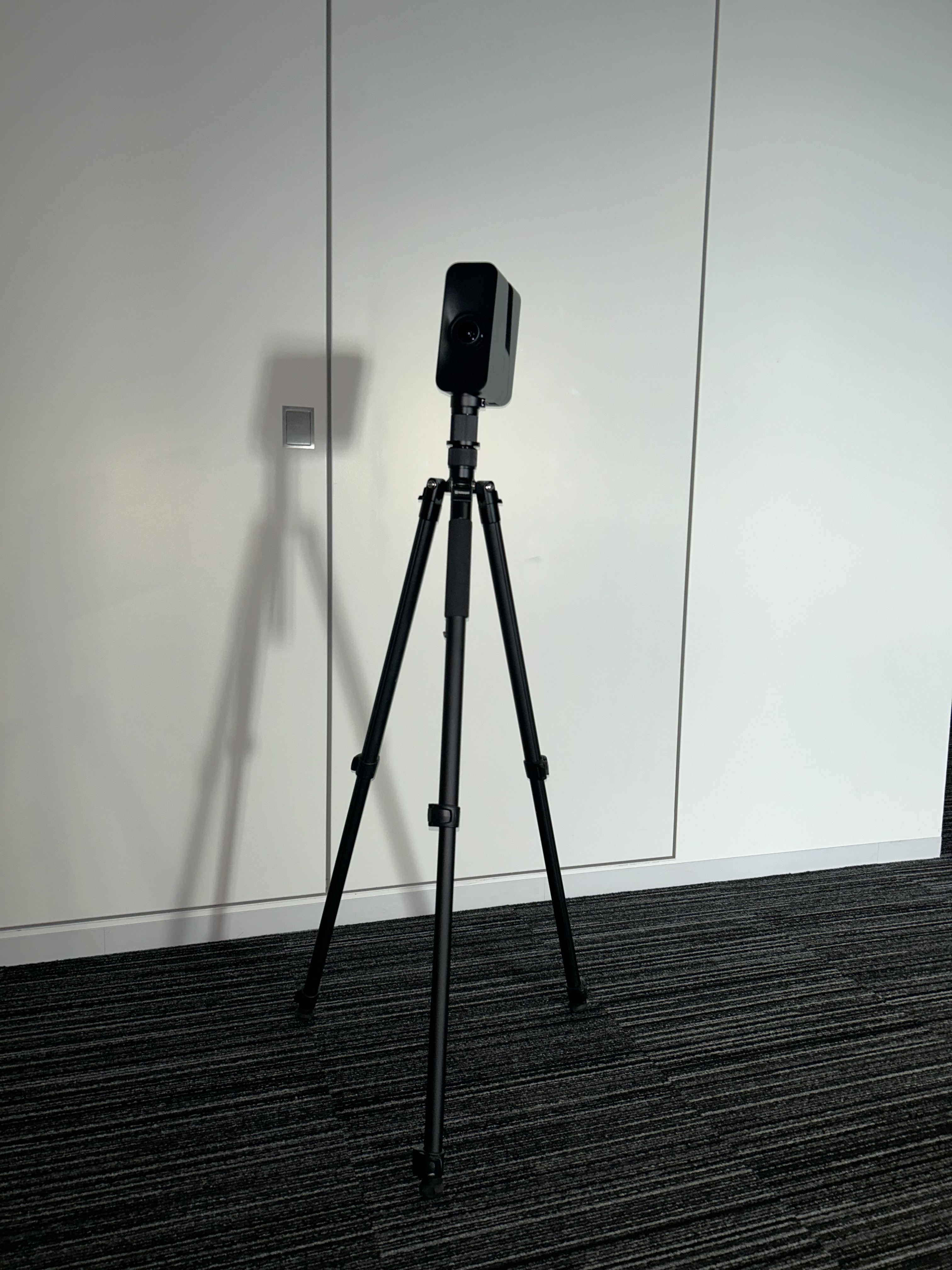
1.三脚とカメラを設置
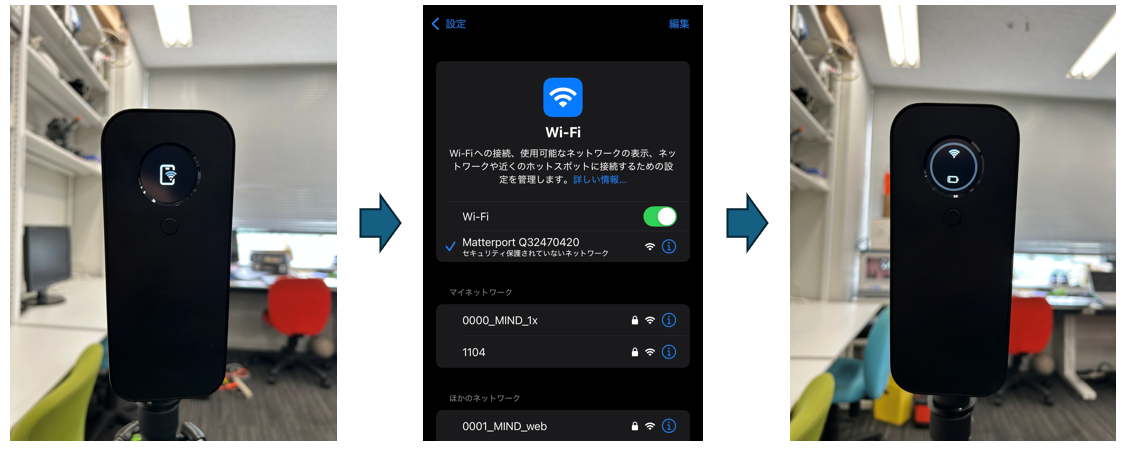
2.カメラの起動と接続
電源ボタンを2秒ほど押して起動します。
起動後、画面が切り替わったらスマホとの接続を行います。
スマホのBluetoothをオンにした状態でWi-Fi設定画面を開き、「Matterport ~~」という名前のネットワークを選択します。
接続が完了すると、カメラの表示パネルが切り替わります。
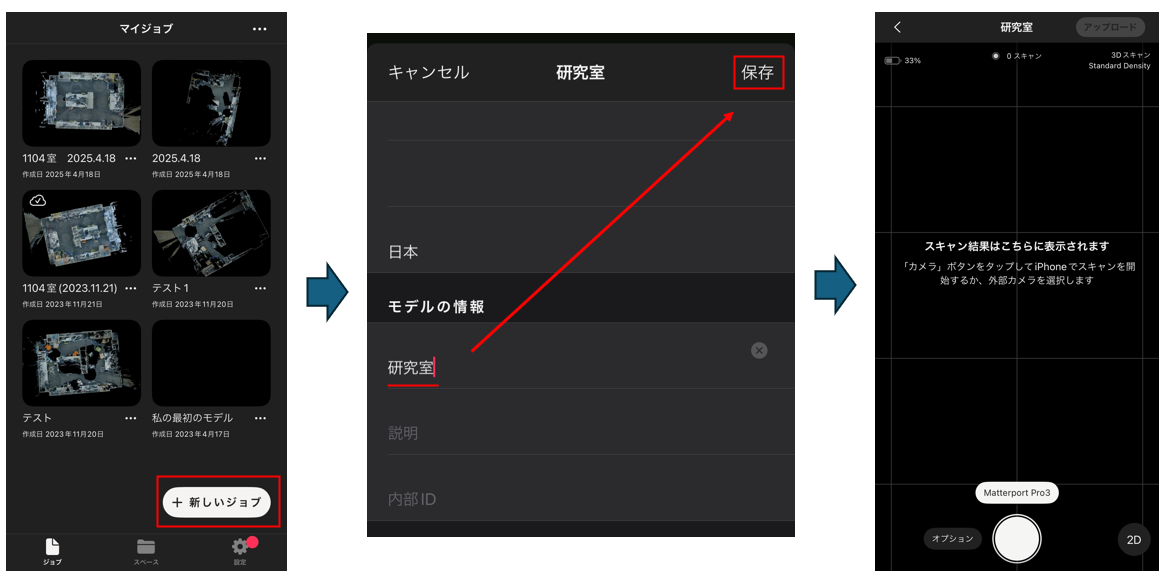
3.新しいプロジェクトの作成
Matterportアプリで「+新しいジョブ」を選択し、ファイル名を設定して「保存」を押します。
4.撮影
スマホ側で撮影ボタンを押し、周囲のスキャンを行います。
※撮影エリア外に移動してから撮影を開始し、撮影中に人が映り込まないよう注意します。
対象空間全体のデータが綺麗に撮れるまで撮影を繰り返します。
公式サイトによると撮影間隔は「8m以内」推奨のようですが、実際に使ってみた感じ、「2~3m」間隔で撮影するとそこそこ綺麗な3Dモデルが作成できます。
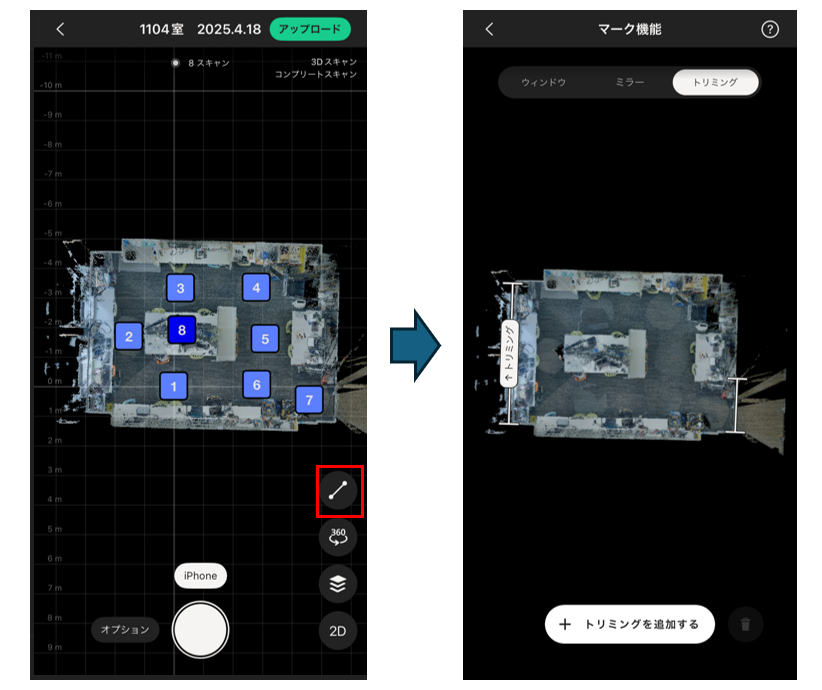
5.モデルの編集
撮影完了後、編集モード(マーク機能)でトリミング(不要な部分の削除)やウィンドウ位置情報の追加などを行い、モデルを整えます。
これにより、最終的な3Dモデルのクオリティを高めることができます。
6.アップロード
アプリ内の「アップロード」ボタンを押します。
アップロードには数時間かかります。
7.作成した3Dモデルの確認
アップロードが完了すると、ワークスペース内に作成したプロジェクトが表示されます。
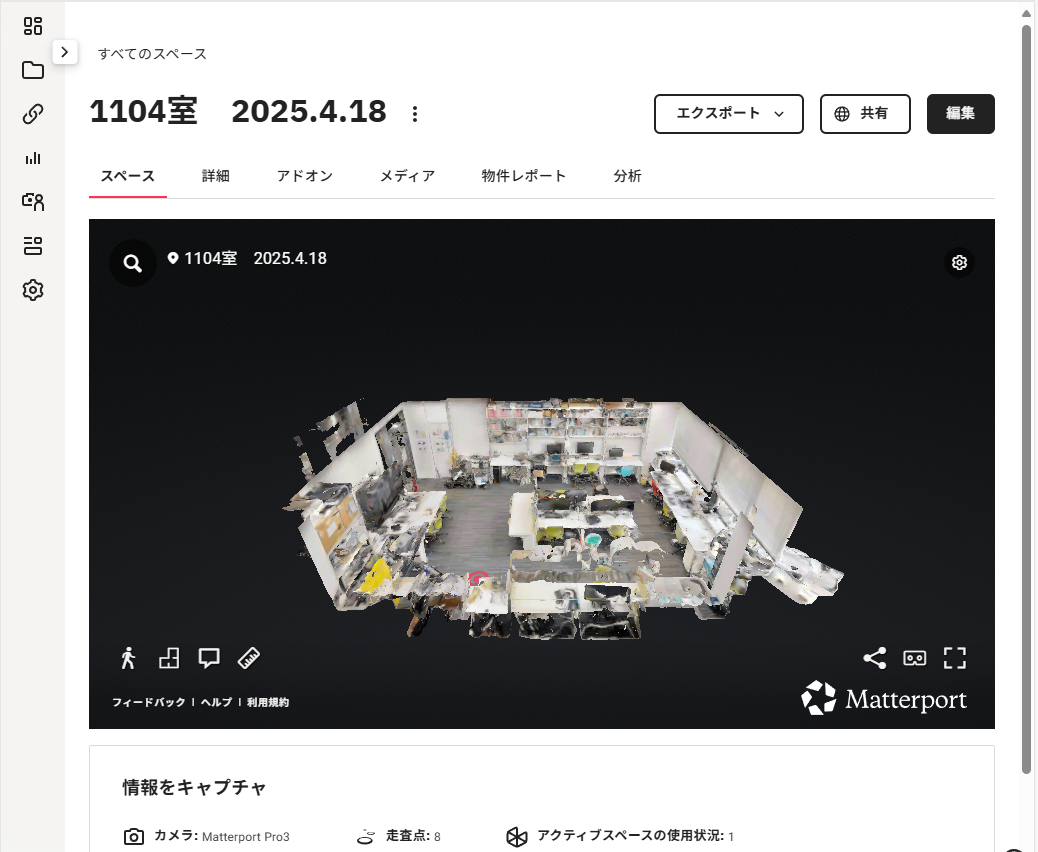
ログイン用リンク:
https://authn.matterport.com//auth/login?target=https%3A%2F%2Fmy.matterport.com
作成した3DモデルをUnityで利用したい場合
Matterportのクラウド上から「MatterPak」というアセットを購入・ダウンロードします。
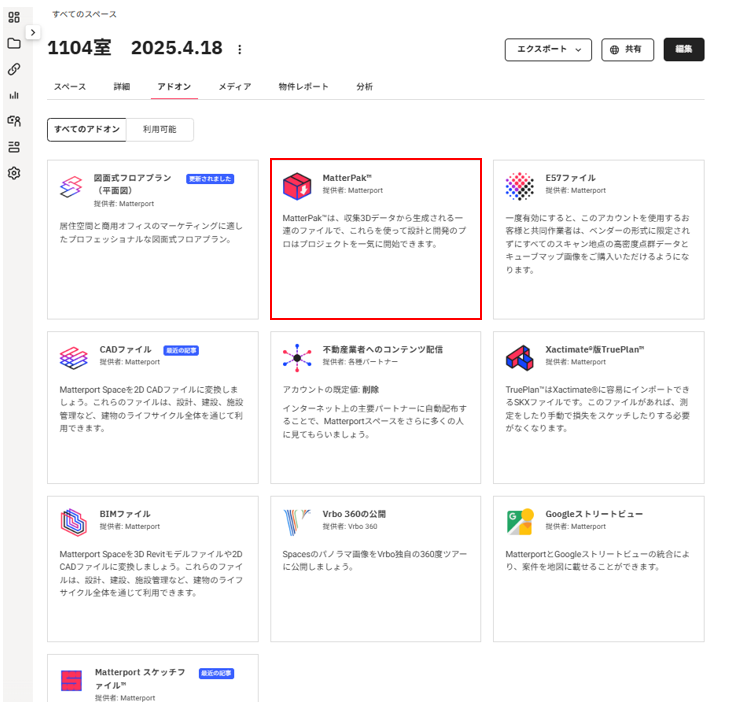
このアセットには、3Dメッシュ(OBJ / GLB)、テクスチャ画像(JPG)、およびマテリアル情報(MTL)が含まれています。
UnityのAssetsフォルダにインポートすることで、Matterportで作成した3D空間をUnity上で再現できます。
価格は7,400円(2025年11月時点)です。必要に応じて、先生に購入を相談しましょう。
実際にUnityへ3Dモデルを導入した様子は、過去の記事で紹介しています:
https://moriokalab.com/news/360
以上がMatterportの使い方の説明になります。
参考になれば幸いです。